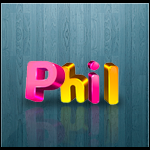
Привет всем в этом уроке вас научат как делать довольно стильный аватар) 1.Для начала создадим документ. Он взял размер 150х150 Рх.
Зальём его любым цветом.
2.Заходим вот сюда- Layer>Layer Style> Blending Options.
Ставим такие настройки -

3.Создадим новый слой.
Затем берём градиент - Foreground to transparent и ставим основной цвет- Черный.
Берем и возводим градиент с низу - вверх. Получается затемнённый низ.
Если не получилось затемнить низ- попробуйте наложить градиент повторно для лучшего эффекта.

4.Затем нам нужно объеденить эти 2 слоя - на слое с 2 градиентом нажимаем комбинацию - (ctrl+G).
и добовляем в ту папку слой с первым градиентом. Потом кликаем правым кликом по папке и наживаем Merge Group.


5.Теперь начинается интересное-Начинаем играться с фильтрами.
Копируем эту группу- ctrl+J .
6.Идем в Filter>Render>Fibers.
Делаем как показанно на скрине!

7.И меняем наложение слоя на Soft Light.
И поставим непрозрачность этого слоя до 40%

8.Повторим тоже самое что и в номере 4 Сольем слои в 1.

9.Идем в Layer>Layer Style> Blending Options.
Выбираем Pattern Overlay.
(У кого нет этого узора обратитесь ко мне я вам объясню как он делается.)
И ставим растягивание примерно как у меня и Наложение меняем на Soft Light !
В итоге получаем вот- Это
10. Затем нужно нам его вырезать - Сделать закругленные края - Берем инструмент Rounted Renctangle Tool (U). И выделяем на аватаре основную часть.
Нажимаем на 2 клик и выбераем Make Selection.Перед нами появится панель и нечего не меняя мы нажимаем ок ).
Просто напросто создаем новый слой и нажимаем Ctrl+C Копируем с Выделенного слоя и Нажимаем Ctrl+V На новом Слое - Старый слой удаляем а на новом у нас получились закругленные уголки.
Если Узор изчез то мы повторим наложение как расказывал я чуть высше.
Выделение уберем Комбинацией Ctrl+D.

11. Аватар почти готов - мы берем и нажимаем CTRL+Клик по тому слою и рисуем стекляшку (Это по желанию)
12. А также Добавим внутреннего свечения - Inner Glow
С черным цветом и Фильтром наложения- Normal.

Это ставим по своему вкусу но это меняет вид картинки.!
Результат - Теперь Осталось Добавить шрифт и усё )

Спасибо за внимание.